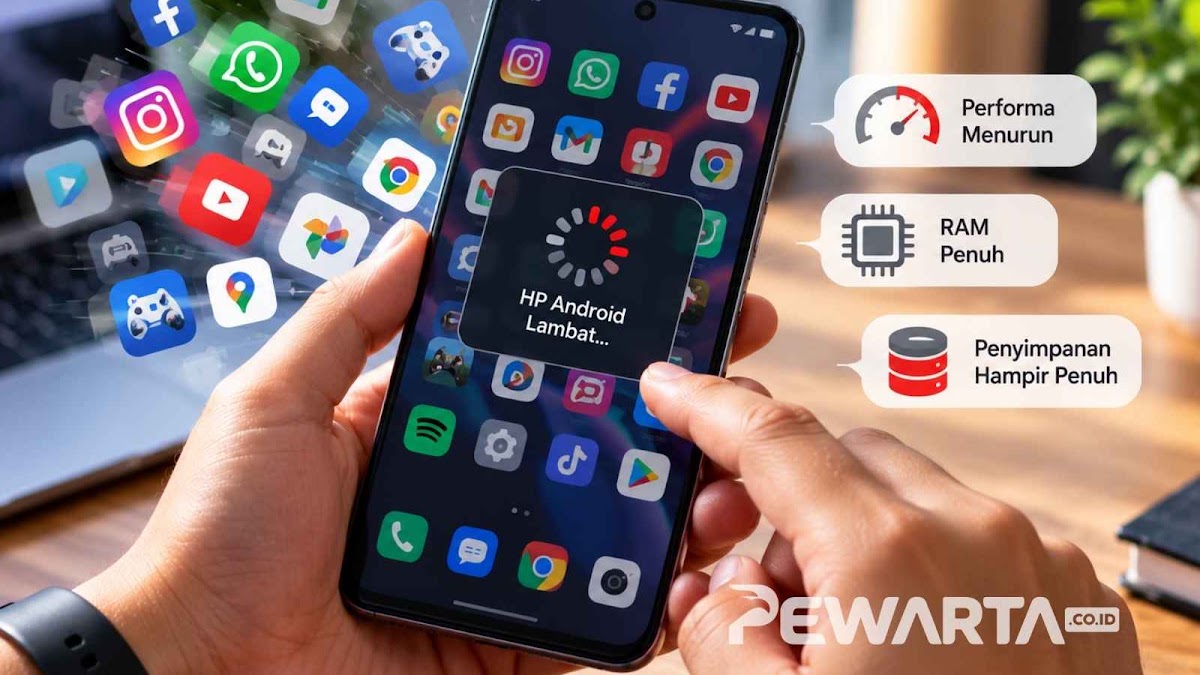
TIRAINEWS.COM — Sejumlah besar aplikasi terpasang, penyimpanan menipis, dan proses latar belakang yang terus berjalan membuat HP Android terasa lambat setelah dipakai berbulan-bulan. Google menyarankan pengguna mulai waspada saat sisa ruang penyimpanan internal kurang dari 10 persen. Sebelum membeli perangkat baru, ada sejumlah langkah yang bisa dicoba lebih dulu.
Kinerja HP Android bisa menurun setelah dipakai berbulan-bulan. Aplikasi yang lama dibuka, layar tersendat saat berpindah menu, dan respons sentuhan yang melambat jadi gejala yang paling sering dirasakan. Jumlah aplikasi bukan satu-satunya penyebab.
Kapasitas RAM, sisa ruang penyimpanan, kondisi perangkat lunak, dan kemampuan perangkat keras ikut menentukan. Sebelum memutuskan beli ponsel baru, pengguna bisa menempuh beberapa langkah untuk membuat perangkat kembali ringan.
Hapus Aplikasi yang Jarang Dibuka
Aplikasi yang jarang dipakai, layanan dengan proses latar belakang, dan program yang terus mengirim notifikasi menambah beban pengelolaan perangkat. Langkah pertama adalah meninjau seluruh aplikasi terpasang, bukan langsung menghapus semuanya.
Buka Pengaturan > Aplikasi > Lihat semua aplikasi atau menu serupa. Periksa aplikasi yang sudah lama tidak dibuka, punya fungsi tumpang tindih, atau tidak lagi dibutuhkan.
Jika tidak ada kegunaan penting, hapus lewat menu informasi aplikasi atau tekan lama ikonnya di layar utama lalu pilih opsi pencopotan pemasangan. Untuk aplikasi bawaan yang tidak bisa dihapus, pengguna dapat memeriksa opsi menonaktifkannya.
Jangan menonaktifkan layanan sistem yang tidak dikenal. Tindakan itu bisa memengaruhi fungsi penting Android. Pastikan dokumen, catatan, atau informasi penting sudah dicadangkan sebelum menghapus program yang menyimpan data secara lokal.
Kosongkan Penyimpanan Internal yang Mulai Penuh
Penyimpanan internal yang hampir habis membuat HP Android kesulitan menjalankan sejumlah tugas. Sistem butuh ruang untuk menyimpan file sementara, memperbarui aplikasi, dan mengelola data selama perangkat dipakai.
Google dalam panduan pemecahan masalah Android menyebut ponsel bisa mulai mengalami kendala ketika ruang penyimpanan tersisa kurang dari 10 persen. Angka itu panduan untuk mengenali penyimpanan yang terlalu penuh, bukan batas pasti yang menjamin semua ponsel melambat.
Periksa lewat Pengaturan > Penyimpanan. Nama dan susunan menu bisa berbeda menurut merek, versi Android, dan antarmuka yang digunakan. Periksa kategori pemakan ruang terbesar seperti video, foto, unduhan, dokumen, dan data aplikasi.
Jika banyak file tidak lagi dibutuhkan, pindahkan ke komputer atau penyimpanan cloud sebelum menghapus salinannya dari ponsel. Folder unduhan juga layak diperiksa karena sering menyimpan dokumen, gambar, dan berkas instalasi yang sudah tidak dipakai.
Fitur pengelolaan penyimpanan bawaan atau Google Files bisa membantu menemukan file berukuran besar dan konten yang berpotensi dihapus. Pilih file secara teliti agar proses membersihkan HP tidak justru menghilangkan data yang masih dibutuhkan.
Bersihkan Cache Aplikasi yang Bermasalah
Cache adalah data sementara yang disimpan aplikasi untuk mempercepat proses tertentu, misalnya membuka halaman atau memuat konten yang pernah diakses. Seiring pemakaian, cache bisa membesar, tetapi keberadaannya tidak selalu menandakan masalah.
Pengguna tidak perlu menghapus cache seluruh aplikasi setiap hari. Langkah ini lebih tepat untuk aplikasi yang ukurannya membengkak, sering gangguan, atau tidak berfungsi sebagaimana mestinya.
Caranya, buka Pengaturan > Aplikasi > pilih aplikasi > Penyimpanan dan cache, lalu tekan Hapus cache jika opsi itu tersedia. Perlu dibedakan antara Hapus cache dan Hapus penyimpanan atau Hapus data.
Menghapus cache hanya membuang data sementara. Menghapus data dapat menghilangkan pengaturan, sesi masuk, unduhan internal, dan informasi lain yang tersimpan di aplikasi. Setelah cache dibersihkan, aplikasi tertentu mungkin butuh waktu sedikit lebih lama saat pertama dibuka karena harus membuat ulang data sementara. Hal ini normal.
Perbarui Aplikasi dan Sistem
Pembaruan perangkat lunak kerap membawa perbaikan bug, peningkatan efisiensi, dan penyesuaian kompatibilitas. Aplikasi versi lama yang berjalan di sistem baru bisa memicu masalah kinerja.
Buka Google Play Store untuk memperbarui aplikasi, dan Pengaturan > Pembaruan sistem untuk memeriksa versi Android terbaru yang tersedia untuk perangkat. Jangan menunda pembaruan keamanan karena biasanya sekaligus memperbaiki celah yang bisa dimanfaatkan aplikasi bermasalah.
Identifikasi Aplikasi yang Jadi Sumber Masalah
Jika langkah-langkah di atas belum cukup, pengguna bisa mengidentifikasi aplikasi yang diduga menjadi sumber masalah. Perhatikan aplikasi yang paling banyak memakai baterai atau data di menu Pengaturan > Baterai dan Pengaturan > Penggunaan data.
Aplikasi dengan aktivitas latar belakang tinggi biasanya juga menyedot RAM dan CPU. Menghapus atau membatasi aktivitasnya sering jadi jalan keluar paling efektif sebelum mempertimbangkan opsi lain.
Serangkaian langkah tersebut bisa membantu pengguna Android memulihkan performa perangkat tanpa harus langsung menggantinya dengan model baru. Jika setelah semua langkah dilakukan ponsel tetap lambat, keterbatasan perangkat keras biasanya jadi penyebab utamanya.